회사에서 윈도우에 배포되어 있는 프로젝트를 리눅스로 옮기는 작업이 필요했다.
새로운 서버를 받아서 리눅스를 설치 한 후
아무 것도 없는 서버에서 셋팅부터 작업 하게 되었다.
네트워크 설정
RHEL/CentOS/Fedora 같은 RedHat 계열에서는 아래와 같이 파일로 네트워크를 설정한다.
sudo nano /etc/sysconfig/network-scripts/ifcfg-eth0DEVICE=eth0 // 설정할 네트워크 ifconfig로 확인 후 실제 네트워크가 연결된 곳으로 설정
BOOTPROTO=static
ONBOOT=yes
IPADDR=192.168.1.10 // 부여할 ip주소
NETMASK=255.255.255.0
GATEWAY=192.168.1.1 // 보통 GATEWAY는 1번
DNS1=8.8.8.8
네트워크 서비스 재시작
sudo systemctl restart NetworkManagerdnf update 오류
SSL certificate problem: self-signed certificate in certificate chain
/etc/dnf/dnf.conf
sslverify=false 추가
Maria DB 다운로드
Rocky Linux 9.2에서 DNF 패키지 관리자를 사용해서 MariaDB를 설치하게 되면 10.5 버전을 설치하게 된다.
필요한 버전은 10.5 버전이기 때문에 그대로 진행 했다.
dnf install -y mariadb-server
버전 확인
mysql -V
mysql  Ver 15.1 Distrib 10.5.22-MariaDB, for Linux (x86_64) using  EditLine wrapper
10.5.x 버전이 잘 설치 되었다.
서비스 시작
systemctl start mariadb
mysql -u root 로 mariaDB 접속
새 계정 만들기
create user 'userid'@'host' identified by 'password';localhost만 접근 가능하도록 하려면 host부분에 localhost 모든 호스트에서 허용하려면 % 를 적어준다.
.sql 파일로 sql 풀 실행 하는법
mysql -u root < database.sql
반대로 sql 문 뽑아 내는 법
mysql -u root database명 > database.sqljdk 다운로드
wget으로 .rpm 파일 다운로드
https://pkgs.org/ 에서 .rpm 링크를 복사 후
wget 링크 이렇게 다운로드 받을 수 있다.
하지만, ssl 설정이 안된 경우에는
--no-check-certificate 옵션을 붙여주어야 한다.
wget --no-check-certificate https://dl.rockylinux.org/pub/rocky/9/AppStream/source/tree/Packages/j/java-1.8.0-openjdk-1.8.0.422.b05-2.el9.src.rpm
jdk 설치하기
dnf install java-1.8.0-openjdk
java version check
java -version
openjdk version "1.8.0_422"
OpenJDK Runtime Environment (build 1.8.0_422-b05)
OpenJDK 64-Bit Server VM (build 25.422-b05, mixed mode)
톰캣 다운로드
https://archive.apache.org/dist/tomcat/
Index of /dist/tomcat
archive.apache.org
에서 톰캣 버전을 골라서 링크를 가져온 후 wget으로 설치
wget --no-check-certificate -c https://archive.apache.org/dist/tomcat/tomcat-9/v9.0.96/bin/apache-tomcat-9.0.96-deployer.tar.gz
압축 해제
tar -zxvf apache-tomcat-9.0.96.tar.gz
/usr/tomcat 폴더로 모두 이동 시킴
mv ~~~.tar/* /usr/tomcat
usr/tomcat 폴더 권한을 tomcat으로 해줘야함
sudo chown -R tomcat:tomcat /usr/local/tomcat
sudo chmod -R 755 /usr/local/tomcat
환경변수 설정
sudo nano /etc/profile.d/tomcat.sh
export CATALINA_HOME=/opt/tomcat
export JAVA_HOME=/usr/lib/jvm/java-1.8.0-openjdk
위 내용을 추가
설정 적용
source /etc/profile.d/tomcat.sh
서비스 파일 수정
/etc/systemd/system/tomcat.service 를 수정
[Unit]
Description=Apache Tomcat Web Application Container
After=network.target

[Service]
Type=forking

Environment=JAVA_HOME=/usr/lib/jvm/java-1.8.0-openjdk-1.8.0.422.b05-2.el9.x86_64
Environment=CATALINA_PID=/usr/local/tomcat/temp/tomcat.pid
Environment=CATALINA_HOME=/usr/local/tomcat
Environment=CATALINA_BASE=/usr/local/tomcat
ExecStart=/usr/local/tomcat/bin/startup.sh
ExecStop=/usr/local/tomcat/bin/shutdown.sh
User=tomcat
Group=tomcat
UMask=0007
RestartSec=10
Restart=always

[Install]
WantedBy=multi-user.target
방화벽 설정
8080포트 허용 필요
sudo firewall-cmd --zone=public --add-port=8080/tcp --permanent
sudo firewall-cmd --reload
/usr/local/tomcat/conf/server.xml 파일에서 외부 접근 가능하도록 수정
<Connector port="8080" protocol="HTTP/1.1"
           connectionTimeout="20000"
           redirectPort="8443"
           address="0.0.0.0" />
tomcat 서비스 재시작
sudo systemctl daemon-reload
sudo systemctl start tomcat
tomcat 상태확인
sudo systemctl status tomcat.service
http://서버주소:8080 접속시
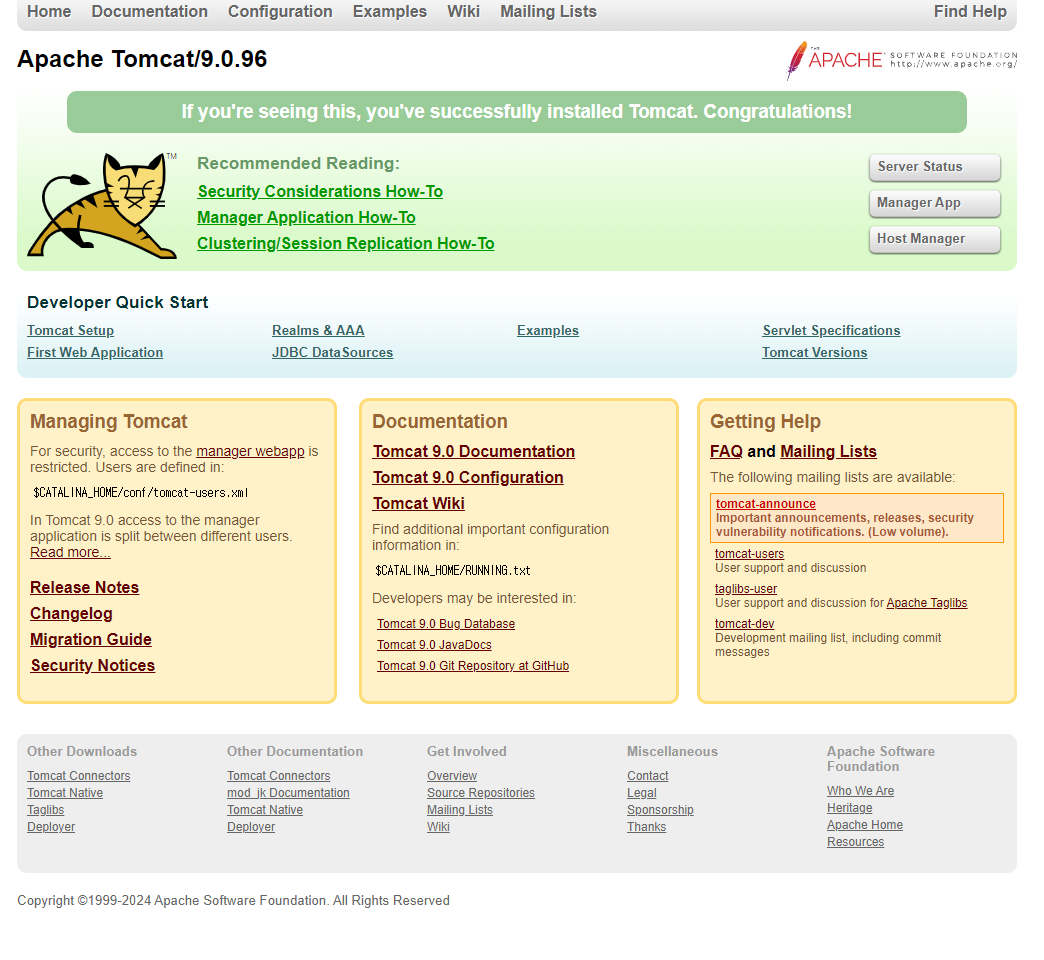
위 화면을 확인 할 수 있다